La memoria RAM (Random Access Memory) es uno de los componentes más críticos de cualquier computadora. Es el «escritorio» donde el procesador apoya todas las herramientas y archivos que está usando en el momento para trabajar con rapidez.
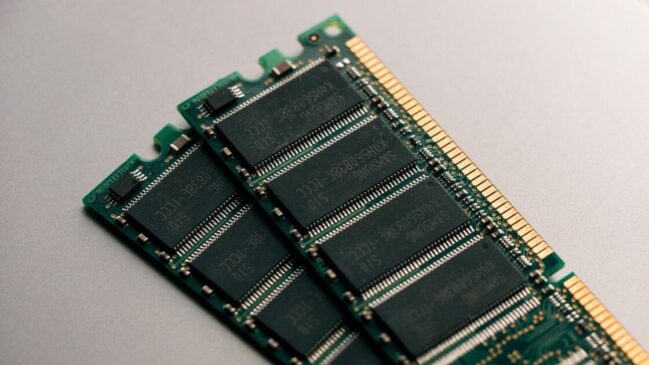
¿Cómo funciona la RAM?
A diferencia de un disco duro o SSD (que son como un armario donde guardas cosas a largo plazo), la RAM es de acceso aleatorio y volátil. Esto significa dos cosas:
-
El procesador puede leer cualquier dato de la RAM casi instantáneamente, sin importar dónde esté guardado.
-
Cuando apagas la PC, la información en la RAM desaparece.
Su función principal es servir de puente entre el almacenamiento masivo (lento) y el procesador (ultra rápido). Cuando abres un programa como Photoshop o un juego como Red Dead Redemption 2, los archivos necesarios se cargan del disco a la RAM para que la CPU pueda acceder a ellos sin esperas.
Cómo elegir la RAM correcta
No todas las memorias son compatibles con todas las computadoras. Debes fijarte en estos cuatro pilares:
A. Generación (DDR)
Actualmente dominan tres estándares: DDR4 y DDR5 (en PC modernas) y DDR3 (en equipos antiguos). No son retrocompatibles; una ranura DDR4 no aceptará una memoria DDR5 porque la muesca física está en una posición distinta.
B. Capacidad (GB)
-
8 GB: El mínimo absoluto hoy para navegar y tareas básicas.
-
16 GB: El «punto dulce» para gaming y multitarea fluida.
-
32 GB o más: Necesario para edición de video 4K, renderizado 3D o simuladores muy pesados.
C. Frecuencia y Latencia
-
Frecuencia (MHz): Indica la velocidad de transferencia. Por ejemplo, 3200MHz o 5200MHz.
-
Latencia (CL): Es el tiempo de respuesta. Un número menor es mejor (ej. CL16 es más rápido que CL18 a la misma frecuencia).
D. El Formato (DIMM vs. SO-DIMM)
-
DIMM: Memorias largas para placas base de computadoras de escritorio.
-
SO-DIMM: Memorias pequeñas y compactas diseñadas para laptops.
Cómo se conecta (Instalación física)
Instalar RAM es uno de los procesos más sencillos en el armado de una PC, pero requiere atención al detalle:
-
-
Localiza las ranuras: Están cerca del procesador. Suelen ser 2 o 4 slots.
-
Identifica el «Dual Channel»: Si tienes 4 ranuras y 2 módulos de RAM, no los pongas juntos. Normalmente deben ir en las ranuras 2 y 4 (contando desde el procesador) para activar el doble canal de datos, lo que mejora mucho el rendimiento.
-
Abre las pestañas: Presiona hacia afuera los clips de seguridad en los extremos de la ranura.
-
Alinea la muesca: La RAM tiene un pequeño hueco en la parte de los contactos. Asegúrate de que coincida con el saliente de la ranura.
-
Presiona con firmeza: Empuja hacia abajo hasta que escuches un «click» y las pestañas se cierren solas.
-